×

سلام
ورود و عضویت
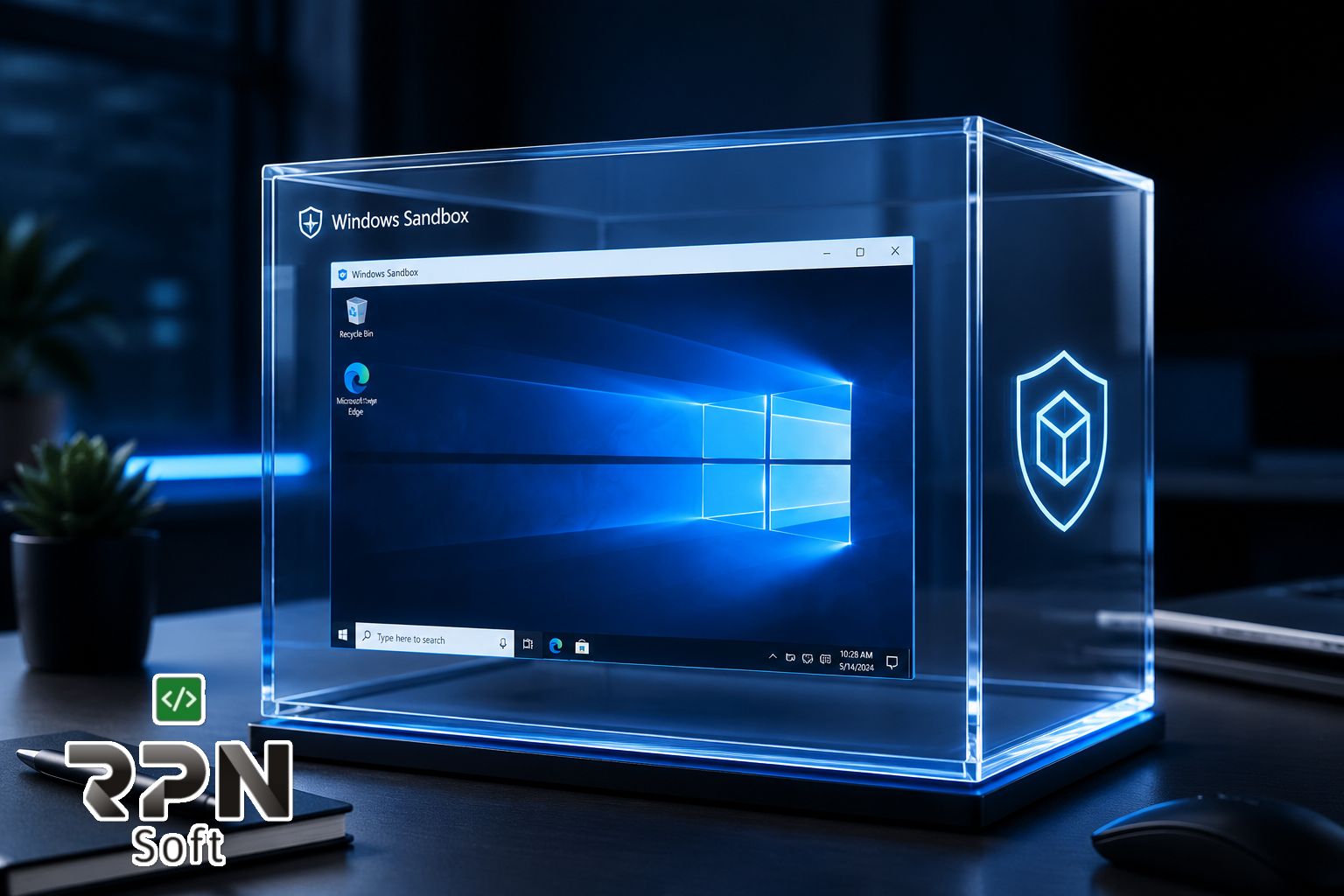
اگر تا به حال خواستهاید یک نرمافزار ناشناس، فایل مشکوک یا برنامهای را بدون درگیر کردن مستقیم ویندوز اصلی آزمایش کنید، Windows Sandbox یکی از قابلیتهای کاربردی ویندوز برای این کار است.
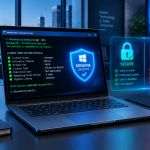
Windows Sandbox یک محیط دسکتاپ سبک، موقت و ایزوله ایجاد میکند که به شما اجازه میدهد برنامهها و فایلها را در محیطی جداگانه اجرا و آزمایش کنید.
در این مقاله با نحوه کار Windows Sandbox، کاربردها، مزایا و محدودیتهای آن، پیشنیازهای لازم و روش فعال کردن آن در ویندوز 11 آشنا میشویم. همچنین بررسی میکنیم که چرا استفاده از نسخه قانونی ویندوز و خرید ویندوز اورجینال اهمیت دارد.
Windows Sandbox یک محیط ایزوله در ویندوز است که برای اجرای آزمایشی نرمافزارها و فایلها طراحی شده است.
به زبان ساده، میتوان Windows Sandbox را یک محیط آزمایشی موقت در نظر گرفت.
فرض کنید یک نرمافزار را از اینترنت دانلود کردهاید، اما قبل از نصب آن روی کامپیوتر اصلی میخواهید عملکردش را بررسی کنید. به جای اینکه مستقیماً نرمافزار را روی ویندوز اصلی نصب کنید، میتوانید آن را داخل Windows Sandbox اجرا کنید.
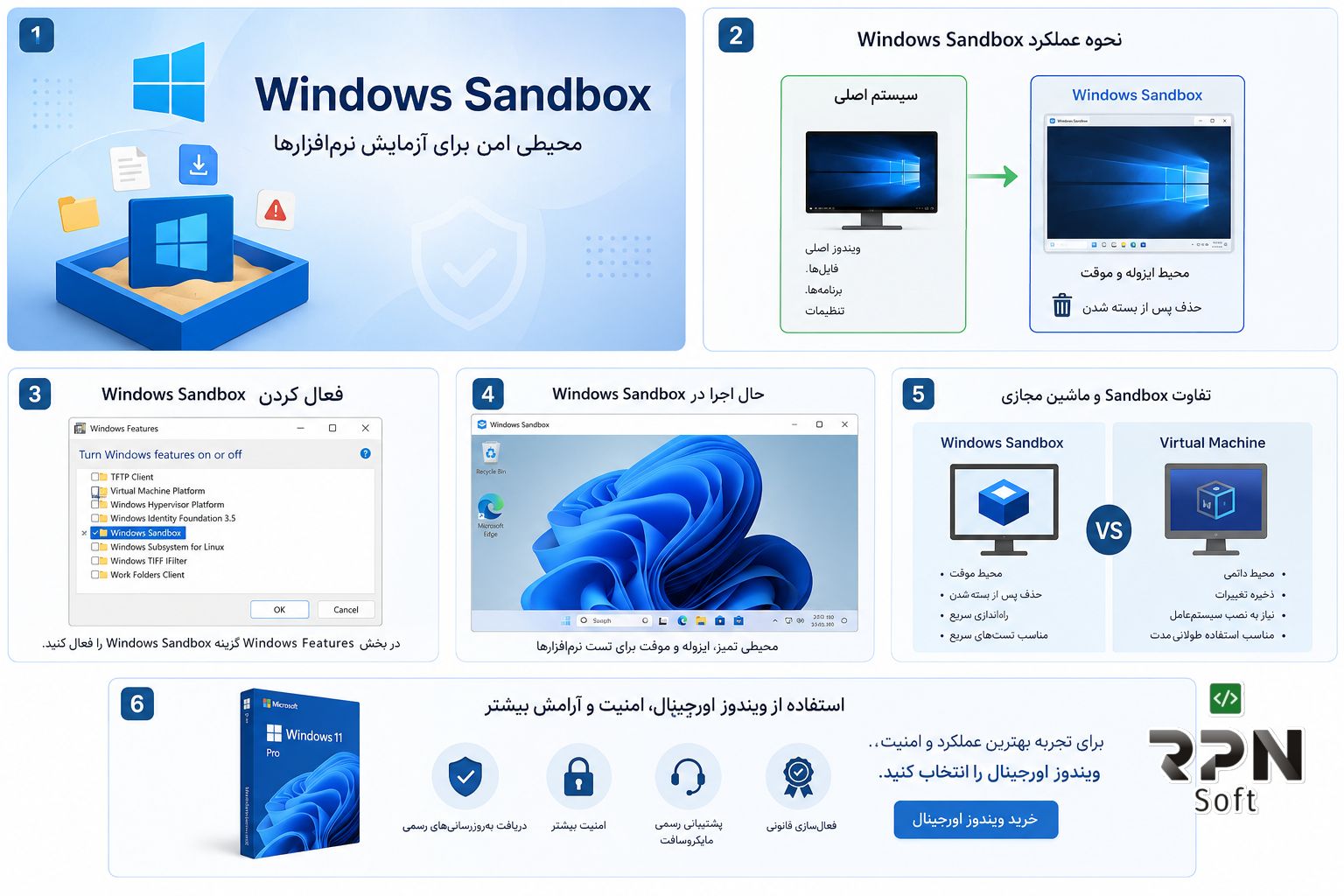
محیط Sandbox از سیستم اصلی جداست و پس از بستن آن، نرمافزارها، فایلها و وضعیت ایجادشده در محیط Sandbox حذف میشوند. هر بار که Sandbox را اجرا میکنید، یک محیط تمیز در اختیار خواهید داشت.
نکته مهم این است که Windows Sandbox یک راهکار امنیتی مفید است، اما نباید آن را بهعنوان یک محیط کاملاً نفوذناپذیر یا جایگزین همه ابزارهای امنیتی در نظر گرفت.
Windows Sandbox از فناوری مجازیسازی مبتنی بر Hyper-V برای ایجاد یک محیط جداگانه استفاده میکند.
مایکروسافت برای کاهش مصرف منابع، از معماریای استفاده کرده که بخش زیادی از فایلهای سیستمعامل را با سیستم اصلی بهصورت اشتراکی مدیریت میکند و در عین حال محیط Sandbox را جدا نگه میدارد. این موضوع باعث میشود Sandbox نسبت به بسیاری از ماشینهای مجازی سنتی سبکتر و سریعتر اجرا شود.
بهصورت ساده:
ویندوز اصلی → ایجاد محیط Sandbox → اجرای نرمافزار → بستن Sandbox → حذف محیط آزمایشی
بنابراین برای آزمایشهای کوتاهمدت، لازم نیست مانند یک ماشین مجازی سنتی یک نسخه جداگانه از ویندوز نصب و مدیریت کنید.
Windows Sandbox برای کاربران مختلف، از کاربران عادی گرفته تا متخصصان IT، کاربردهای متفاوتی دارد.
1. تست نرمافزارهای ناشناس
یکی از مهمترین کاربردهای Sandbox، آزمایش نرمافزارهایی است که هنوز درباره عملکرد یا سازگاری آنها مطمئن نیستید.
برای مثال میتوانید یک برنامه را در Sandbox نصب کنید و عملکرد اولیه آن را بررسی کنید.
2. بررسی فایلهای مشکوک
اگر فایلی از یک منبع ناشناس دریافت کردهاید، میتوانید قبل از اجرای آن روی سیستم اصلی، آن را در یک محیط ایزوله آزمایش کنید.
البته همچنان باید اصول امنیتی را رعایت کنید و هیچ محیطی را کاملاً مصون از تهدید فرض نکنید.
3. تست نرمافزار قبل از نصب روی سیستم اصلی
گاهی اوقات میخواهید بدانید یک برنامه چه عملکردی دارد یا آیا با سیستم شما سازگار است.
Sandbox میتواند محیط مناسبی برای آزمایش اولیه باشد.
4. آموزش و یادگیری
دانشجویان و کارشناسان حوزه IT میتوانند از Sandbox برای آزمایش نرمافزارها و برخی تنظیمات بدون ایجاد تغییر دائمی در محیط اصلی استفاده کنند.
5. تست و عیبیابی
توسعهدهندگان و متخصصان نرمافزار نیز میتوانند از محیط تمیز Sandbox برای تست برنامهها و بررسی مشکلات سازگاری استفاده کنند.
مزایای Windows Sandbox چیست؟
Windows Sandbox چند مزیت مهم دارد که آن را برای تستهای سریع بسیار کاربردی میکند.
محیط ایزوله
برنامهای که داخل Sandbox نصب میکنید، در محیط جداگانه اجرا میشود.
موقتی بودن
پس از بسته شدن Sandbox، محیط ایجادشده حذف میشود.
راهاندازی سریع
Sandbox برای تستهای سریع طراحی شده و نسبت به راهاندازی یک ماشین مجازی کامل، فرآیند سادهتری دارد.
عدم نیاز به نصب یک ویندوز جداگانه
یکی از مزیتهای مهم Windows Sandbox این است که بهعنوان یک قابلیت داخلی ویندوز ارائه میشود و برای استفاده معمول، نیازی به مدیریت یک نصب جداگانه از ویندوز ندارید.
مناسب برای تست نرمافزار
اگر مرتباً نرمافزارهای مختلف را آزمایش میکنید، Sandbox میتواند زمان زیادی را برای شما ذخیره کند.
معایب و محدودیتهای Windows Sandbox
با وجود مزایای مختلف، Windows Sandbox برای همه کاربران و همه شرایط مناسب نیست.
مهمترین محدودیتها عبارتاند از:
– در Windows Home پشتیبانی نمیشود.
– به قابلیت Virtualization نیاز دارد.
– از منابع سختافزاری سیستم اصلی استفاده میکند.
– محیط آن موقتی است.
– برای نگهداری دائمی فایلها و برنامهها طراحی نشده است.
– جایگزین کامل ماشین مجازی نیست.
– جایگزین آنتیویروس و سایر ابزارهای امنیتی نیست.
Windows Sandbox در چه نسخههایی از ویندوز وجود دارد؟
Windows Sandbox در نسخههای زیر از ویندوز 11 پشتیبانی میشود:
– Windows 11 Pro
– Windows 11 Enterprise
– Windows 11 Pro Education / SE
– Windows 11 Education
Windows Sandbox در Windows Home پشتیبانی نمیشود.
بنابراین اگر قصد استفاده از این قابلیت را دارید، ابتدا Edition ویندوز خود را بررسی کنید.
برای مشاهده نسخه ویندوز میتوانید:
Win + R
را فشار دهید و عبارت زیر را وارد کنید:
winver
و سپس enter را بزنید.
برای اجرای Windows Sandbox، سیستم باید حداقل شرایط سختافزاری و نرمافزاری لازم را داشته باشد.
مهمترین پیشنیازها عبارتاند از:
– پردازنده AMD64 یا در ویندوز 11 نسخه 22H2 و بالاتر، ARM64
– فعال بودن قابلیت Virtualization در BIOS/UEFI
– حداقل 4 گیگابایت RAM
– پیشنهاد میشود سیستم حداقل 8 گیگابایت RAM داشته باشد.
– حداقل 1 گیگابایت فضای خالی دیسک
– استفاده از SSD توصیه میشود.
– حداقل دو هسته پردازنده
– چهار هسته با Hyper-Threading پیشنهاد میشود.
اگر سیستم شما شرایط لازم را دارد، فعال کردن Windows Sandbox نسبتاً ساده است.
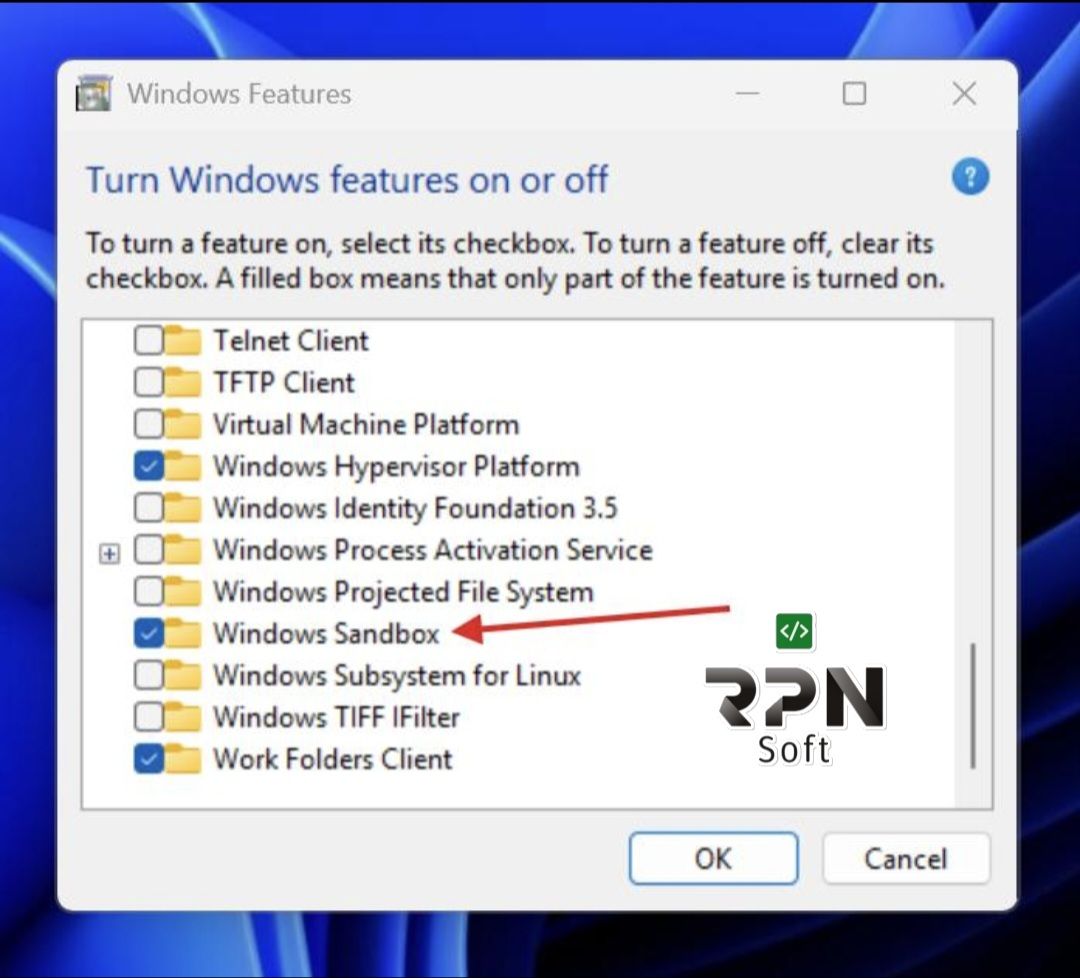
مرحله اول: باز کردن Windows Features
در قسمت Search ویندوز عبارت زیر را جستجو کنید:
Turn Windows features on or off
سپس وارد بخش Windows Features شوید.
مرحله دوم: فعال کردن Windows Sandbox
در فهرست بازشده، گزینه:
Windows Sandbox
را پیدا کنید.
تیک آن را فعال کنید و روی OK بزنید.
ممکن است ویندوز از شما بخواهد سیستم را Restart کنید.
مرحله سوم: اجرای Windows Sandbox
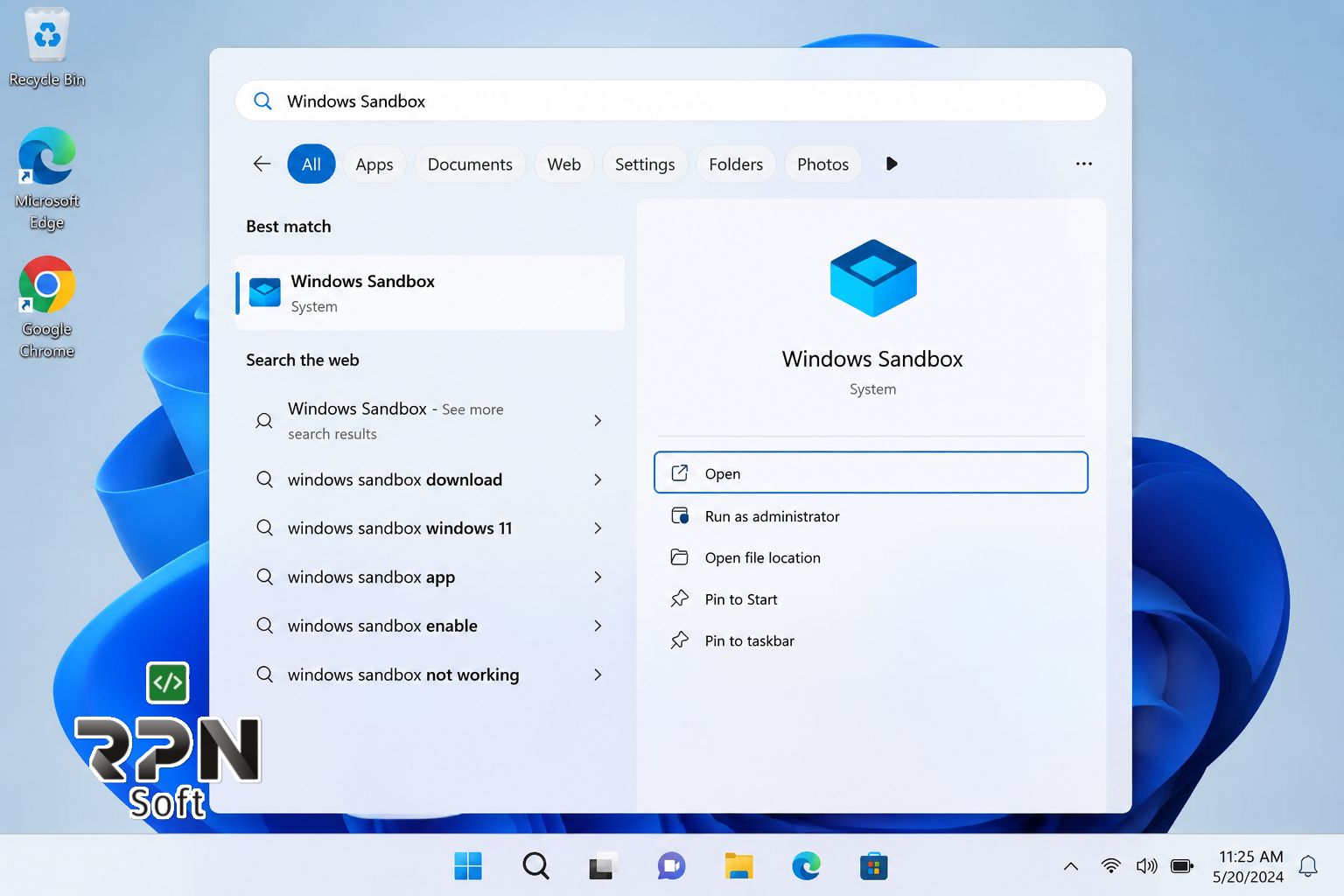
پس از راهاندازی مجدد:
1. وارد Start شوید.
2. عبارت Windows Sandbox را جستجو کنید.
3. برنامه را اجرا کنید.
اگر گزینه Windows Sandbox را در Windows Features مشاهده نمیکنید، احتمالاً نسخه ویندوز یا سختافزار سیستم شما شرایط لازم را ندارد.
اگر ترجیح میدهید از PowerShell استفاده کنید، میتوانید PowerShell را با دسترسی Administrator اجرا کرده و دستور زیر را وارد کنید:
Enable-WindowsOptionalFeature -FeatureName “Containers-DisposableClientVM” -All -Online
بعد از اجرای دستور، در صورت درخواست سیستم را Restart کنید.
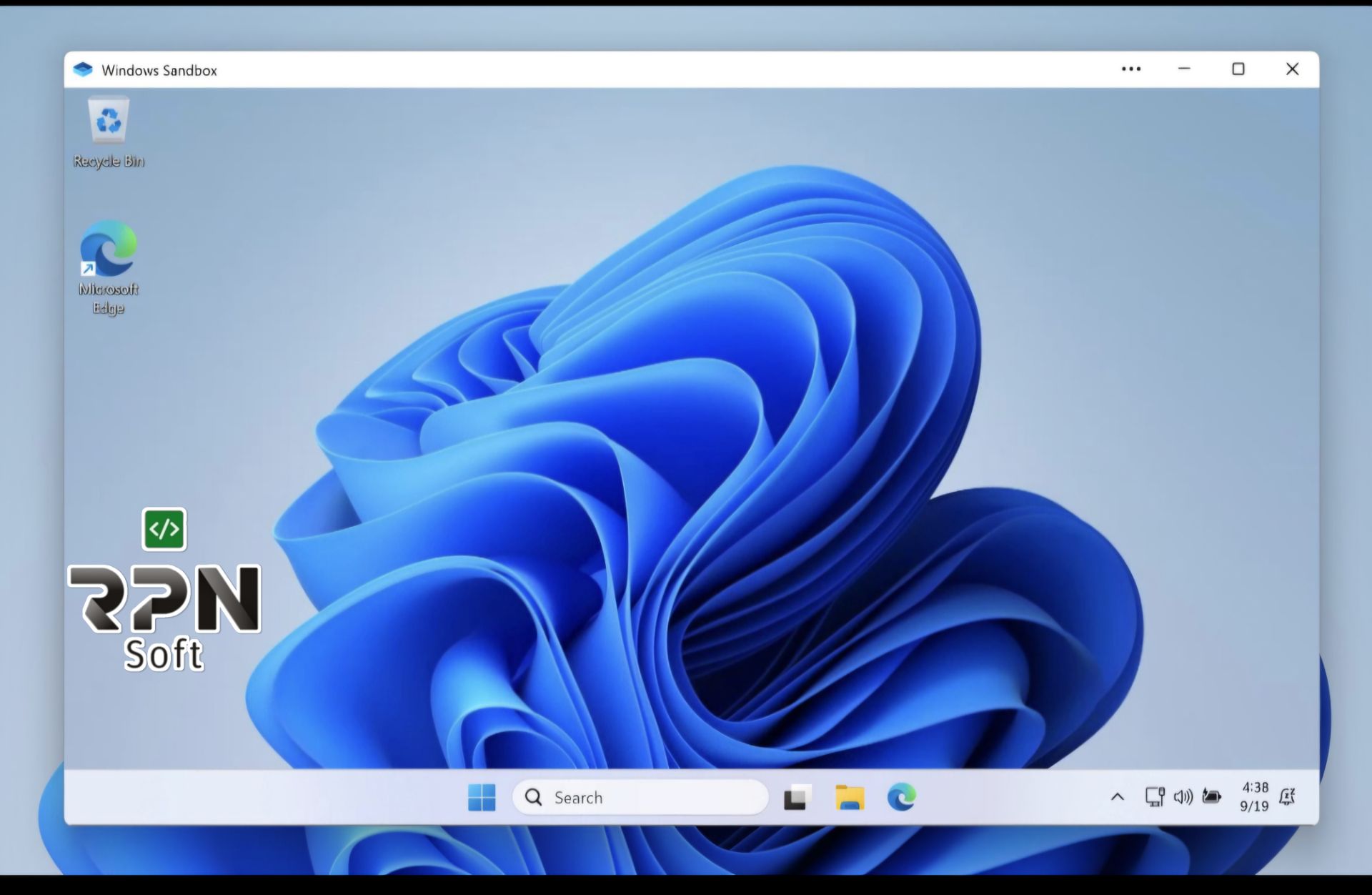
بعد از اجرای Sandbox، یک محیط ویندوزی جداگانه مشاهده خواهید کرد.
میتوانید فایل نصب نرمافزار موردنظر خود را وارد محیط Sandbox کنید و آن را در همان محیط اجرا کنید.
برای مثال:
فایل نصب → انتقال به Sandbox → نصب برنامه → آزمایش برنامه → بستن Sandbox
اگر پس از آزمایش، Sandbox را ببندید، محیط ایجادشده حذف خواهد شد.
بنابراین اگر فایل مهمی داخل Sandbox ایجاد کردهاید، حتماً قبل از بستن محیط آن را به سیستم اصلی منتقل کنید.
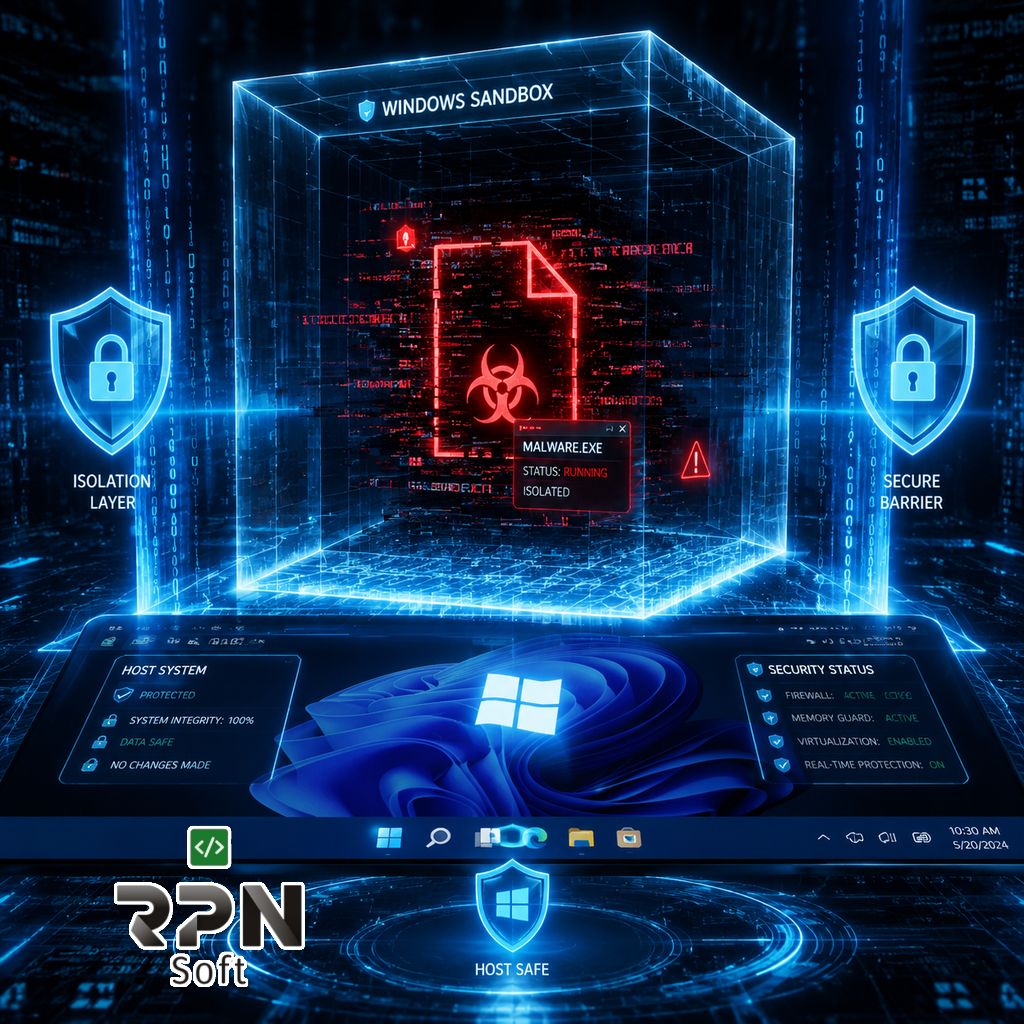
خیر؛ هیچ محیطی را نباید کاملاً امن و نفوذناپذیر در نظر گرفت.
Windows Sandbox برای ایجاد یک محیط ایزوله و کاهش ریسک اجرای برنامههای ناشناس طراحی شده است و از مجازیسازی مبتنی بر سختافزار برای جداسازی استفاده میکند.
اما بهتر است همچنان:
– فایلها را از منابع معتبر دانلود کنید.
– ویندوز را بهروز نگه دارید.
– از ابزارهای امنیتی معتبر استفاده کنید.
– فایلهای بسیار مشکوک را بدون بررسی اجرا نکنید.
– هنگام استفاده از Sandbox به قابلیت Networking توجه داشته باشید.
نکته مهم این است که شبکه در Windows Sandbox بهصورت پیشفرض فعال است و اجرای برنامههای غیرقابل اعتماد با دسترسی شبکه میتواند ریسکهایی برای شبکه داخلی ایجاد کند.
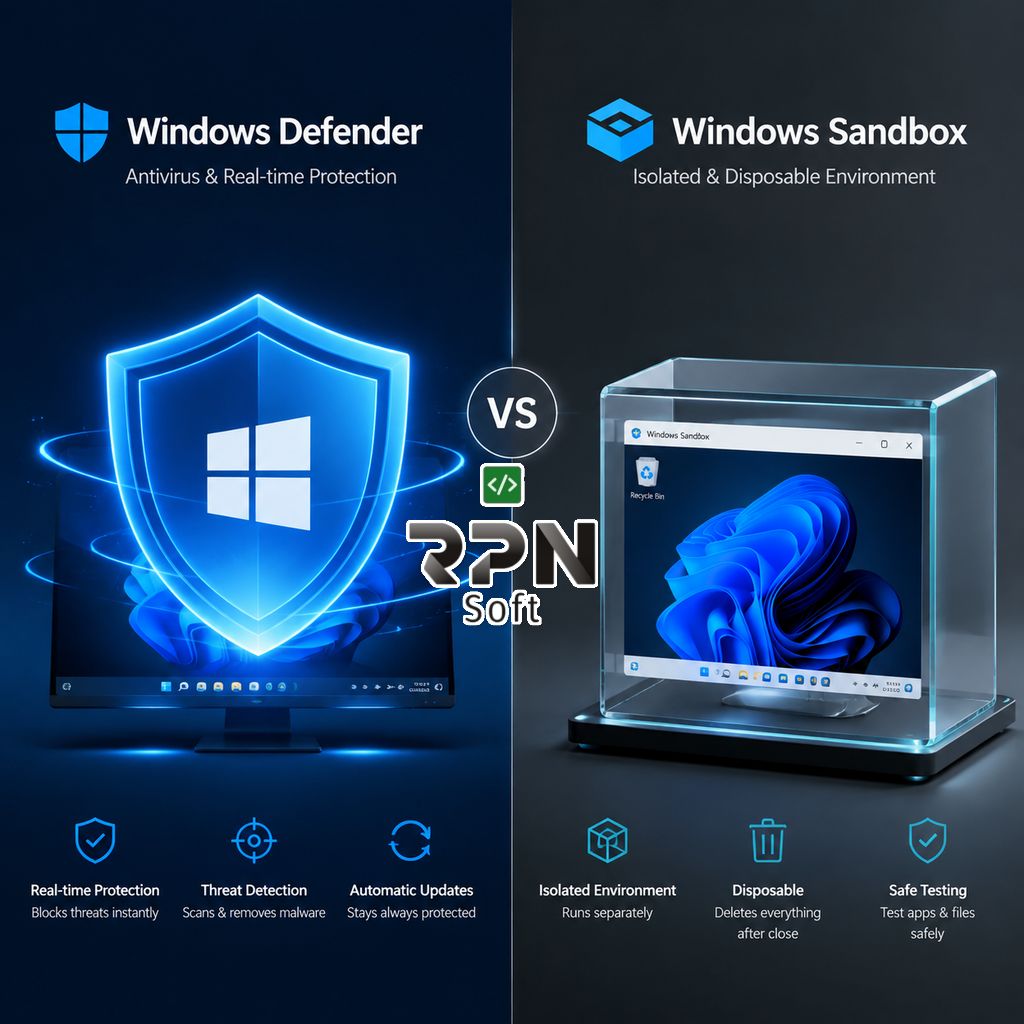
Windows Sandbox و Microsoft Defender دو ابزار متفاوت هستند.
Microsoft Defender برای محافظت امنیتی از سیستم و شناسایی تهدیدها استفاده میشود.
در مقابل، Windows Sandbox یک محیط ایزوله برای اجرای آزمایشی نرمافزارها و فایلها ایجاد میکند.
به زبان ساده:
Defender برای محافظت از سیستم است؛ Sandbox برای آزمایش در یک محیط جداگانه.
به همین دلیل نباید یکی را جایگزین دیگری در نظر گرفت.
Windows Sandbox یک قابلیت داخلی ویندوز است و استفاده از آن به Edition و شرایط فنی سازگار بستگی دارد.
اما اگر از ویندوز استفاده میکنید، بهتر است سیستمعامل شما از یک منبع معتبر تهیه شده و دارای مجوز قانونی باشد.
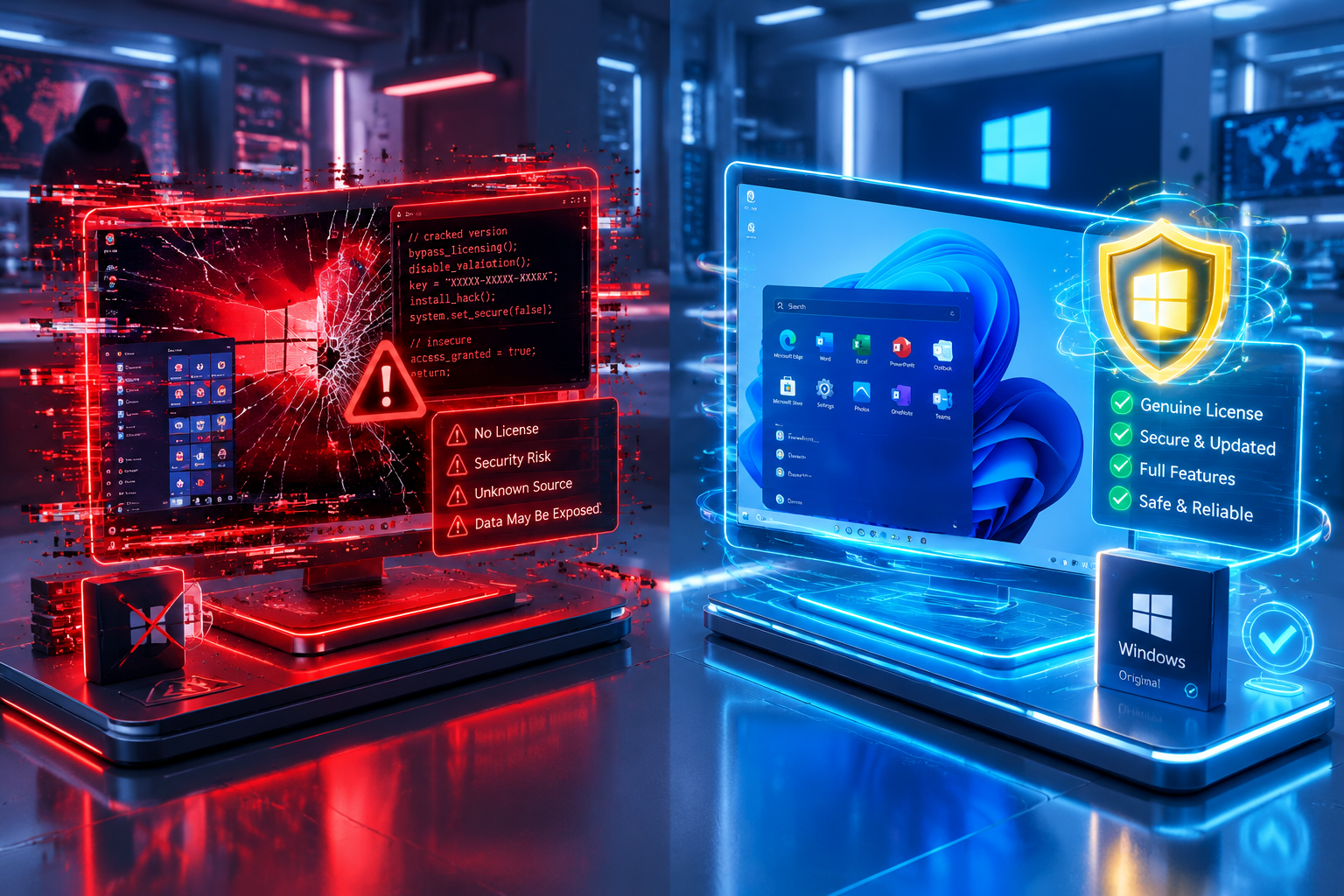
خرید ویندوز اورجینال فقط به فعال شدن سیستمعامل محدود نمیشود؛ استفاده از نسخه قانونی و بهروز، بخشی از یک رویکرد درست برای مدیریت نرمافزار و امنیت سیستم است.
اگر قصد خرید یا ارتقای ویندوز را دارید، قبل از خرید به مواردی مانند Edition، نوع لایسنس، روش فعالسازی و اعتبار فروشنده توجه کنید.
یکی از اشتباهات رایج کاربران، استفاده از نسخههای غیرقانونی یا فعالسازهای ناشناس برای فعال کردن ویندوز است.
فعالسازهای غیررسمی میتوانند ریسکهای امنیتی و مشکلات مختلفی ایجاد کنند؛ بنابراین بهتر است سیستمعامل از مسیر قانونی تهیه و فعالسازی شود.
برخی مزایای استفاده از نسخه قانونی عبارتاند از:
دریافت بهروزرسانیهای رسمی
بهروزرسانیهای ویندوز علاوه بر امکانات جدید، شامل اصلاحات امنیتی نیز هستند.
کاهش ریسک فعالسازهای ناشناس
استفاده از ابزارهای فعالسازی غیررسمی میتواند ریسک امنیتی ایجاد کند.
فعالسازی قانونی
با تهیه لایسنس معتبر، فعالسازی ویندوز از مسیر قانونی انجام میشود.
هنگام خرید ویندوز اورجینال از فروشنده معتبر، اطلاعات مربوط به محصول و نوع لایسنس باید شفاف باشد.
Windows Sandbox در نسخههای جدید ویندوز نیز بهروزرسانی شده است.
برای مثال، از Windows 11 نسخه 24H2 نسخه جدیدتری از Windows Sandbox از طریق Microsoft Store ارائه شده که رابط کاربری جدید و برخی قابلیتهای مدیریتی و اجرایی جدید دارد.
همچنین در Windows 11 نسخه 24H2 برخی برنامههای داخلی مانند Calculator، Photos، Notepad و Terminal در Sandbox در دسترس نیستند.
بنابراین اگر آموزشهای قدیمی Windows Sandbox را در اینترنت مشاهده میکنید، ممکن است بعضی بخشهای آن با نسخه فعلی ویندوز تفاوت داشته باشد.
نه لزوماً.
اگر فقط از کامپیوتر برای کارهای روزمره، وبگردی و اجرای نرمافزارهای معمولی استفاده میکنید، شاید هیچوقت به Sandbox نیاز پیدا نکنید.
اما برای گروههای زیر میتواند بسیار کاربردی باشد:
– کارشناسان IT
– برنامهنویسان
– مدیران شبکه
– متخصصان امنیت
– دانشجویان رشتههای کامپیوتر
– افرادی که نرمافزارهای زیادی را آزمایش میکنند
– کاربرانی که گاهی با فایلهای ناشناس سروکار دارند
Windows Sandbox یک محیط دسکتاپ سبک، موقت و ایزوله در ویندوز است که برای اجرای آزمایشی نرمافزارها، بررسی فایلهای ناشناس، تست برنامهها و عیبیابی کاربرد دارد.
مهمترین ویژگی آن این است که بعد از بستن Sandbox، محیط ایجادشده حذف میشود و در اجرای بعدی یک محیط تازه در اختیار شما قرار میگیرد.
اگر Windows Sandbox را برای آزمایش نرمافزارها استفاده میکنید، همچنان باید اصول امنیتی را رعایت کنید و آن را جایگزین آنتیویروس یا سایر راهکارهای امنیتی ندانید.
از طرف دیگر، اگر میخواهید از امکانات و بهروزرسانیهای رسمی ویندوز استفاده کنید، انتخاب نسخه قانونی اهمیت زیادی دارد. بنابراین هنگام تهیه سیستمعامل، خرید ویندوز اورجینال از یک فروشنده معتبر میتواند انتخاب مطمئنتری نسبت به استفاده از نسخههای غیرقانونی و فعالسازهای ناشناس باشد.
-Windows Sandbox یک محیط موقت و ایزوله در ویندوز است که برای تست نرمافزارها و اجرای فایلهای ناشناس طراحی شده است.
-آیا Windows Sandbox در ویندوز 11 وجود دارد؟
بله. Windows Sandbox در نسخههای سازگار Windows 11 مانند Pro، Enterprise و Education در دسترس است؛ اما در Windows Home پشتیبانی نمیشود.
-آیا Windows Sandbox امن است؟
Sandbox با استفاده از مجازیسازی مبتنی بر سختافزار محیطی ایزوله ایجاد میکند، اما امنیت مطلق را تضمین نمیکند. برای امنیت بهتر باید ویندوز و نرمافزارهای امنیتی خود را بهروز نگه دارید.
-آیا فایلهای داخل Windows Sandbox باقی میمانند؟
بهطور معمول خیر. پس از بسته شدن Sandbox، نرمافزارها، فایلها و وضعیت محیط حذف میشوند.
تفاوت Windows Sandbox با Virtual Machine چیست؟
Sandbox محیطی سبک و موقت برای آزمایش سریع است، در حالی که Virtual Machine معمولاً برای ایجاد و نگهداری یک محیط مجازی دائمیتر با امکان ذخیره فایلها و تنظیمات استفاده میشود.
-آیا Windows Sandbox جایگزین آنتیویروس است؟
خیر. Windows Sandbox و آنتیویروس وظایف متفاوتی دارند و بهتر است در کنار سایر راهکارهای امنیتی استفاده شوند.
-آیا برای Windows Sandbox به ویندوز اورجینال نیاز داریم؟
Windows Sandbox به نسخه و Edition سازگار ویندوز و پیشنیازهای فنی آن نیاز دارد. استفاده از نسخه قانونی ویندوز نیز برای داشتن یک سیستمعامل معتبر و دریافت مسیر رسمی بهروزرسانیها توصیه میشود.
-از کجا ویندوز اورجینال بخریم؟
برای اطمینان از اعتبار محصول، بهتر است خرید ویندوز اورجینال را از فروشندهای انجام دهید که مشخصات لایسنس، نوع مجوز و روش فعالسازی را بهصورت شفاف اعلام میکند.برای خرید لایسنس اورجینال با مشاوران ما در ارتباط باشید.